问道队长托管设置指南,轻松畅玩游戏
更新时间:2026-04-04 19:44:30
在玩问道手游时,队长托管功能可以帮助我们轻松自动组队,提升游戏效率。如何设置问道手游队长托管呢?下面就为大家详细介绍一下。
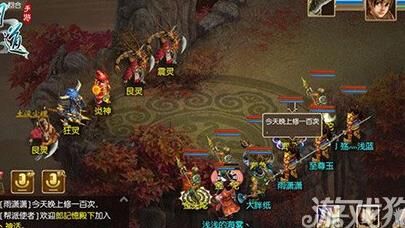
队长托管怎么设置
打开问道手游,进入游戏主界面。然后点击屏幕右上角的设置按钮,进入设置页面。在设置页面中,找到并点击“托管”选项。

队长托管怎么设置
进入托管设置页面后,找到“队长托管”选项,点击进入。在队长托管页面中,你会看到相关的设置选项。
在设置选项中,首先是“组队人数”选项,根据自己的需求选择组队成员的人数。可以选择自动组队2人或3人的模式。
然后,是“自动加入”选项。勾选上自动加入,就会自动加入队伍,方便与其他玩家组队协作。
接下来是“自动邀请”选项。开启自动邀请后,你的队伍成员会自动邀请附近的其他玩家加入。这可以提高队伍的实力,更好地完成任务。
接下来是“离队托管”选项。勾选上离队托管,当你离开队伍时,队长托管会自动继续帮你组队,确保你的游戏进度不会中断。
最后是“托管目标”选项。在这个选项中,你可以选择具体的游戏目标,比如刷怪、打副本等。这样,队长托管会根据你的选择,自动执行相应的任务。
在设置好相应的选项后,你只需要点击页面底部的“确定”按钮,即可完成队长托管的设置。
需要注意的是,队长托管只适用于自动组队模式,如果你选择的是手动组队模式,队长托管功能将无法启用。
队长托管怎么设置
通过设置问道手游队长托管,你可以轻松实现自动组队,提高游戏效率。快来尝试一下,畅玩问道手游吧!