解决上古卷轴5不显示对话选项问题的方法
更新时间:2022-12-14 19:46:19
在玩上古卷轴5手游时,有些玩家可能会遇到一个令人烦恼的问题,就是对话选项不显示的情况。这会导致玩家无法进行正常的对话交互,影响游戏体验。本文将为您介绍一种解决这个问题的方法。
不显示对话选项
您需要按照以下步骤来解决上古卷轴5手游不显示对话选项的问题:
进入上古卷轴5手游并登录您的账号。然后,在游戏中找到“设置”选项,通常可以在主菜单或游戏界面的右上角找到。点击它以打开游戏设置。
步骤二:调整对话选项设置
在游戏设置中,您需要找到“对话选项”或类似的选项。通常,它们位于游戏设置的“界面”或“游戏”选项卡下。点击进入该选项。

不显示对话选项
步骤三:启用对话选项显示
在对话选项设置中,您可能会看到一个开关按钮或一个下拉菜单。确保该按钮处于“开启”状态或选择“显示对话选项”的选项。
步骤四:保存设置并重新加载游戏
完成对话选项设置后,不要忘记点击保存或应用设置。然后,退出游戏并重新加载它。当您重新进入游戏后,应该能够看到对话选项显示正常了。
上述方法是解决上古卷轴5手游不显示对话选项问题的一种常见方法。如果您仍然无法看到对话选项,请尝试以下额外的步骤:
1.检查您的游戏版本是否是最新的。有时,旧版本的游戏可能会导致某些功能出现问题。
2.尝试重新安装游戏。在重新安装之前,确保您的游戏进度已经备份。
3.升级您的设备的操作系统和显卡驱动程序。有时,过时的操作系统或显卡驱动程序可能会影响游戏的正常运行。
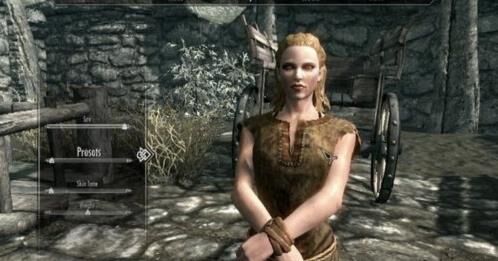
不显示对话选项
希望上述方法能帮助您解决上古卷轴5手游不显示对话选项的问题。如果问题仍然存在,请考虑联系游戏开发商获得更多技术支持或寻求其他解决方案。
请注意,本文提供的方法和步骤仅供参考,请根据您的具体情况进行操作,并确保您的操作不会造成任何不可逆转的损失。
在解决上古卷轴5手游不显示对话选项的问题后,您应该能够享受到更顺畅的游戏体验,并继续探索这个令人兴奋的游戏世界!