上古卷轴5伪全屏删除教程,轻松解决游戏画面不适问题
更新时间:2023-08-29 16:03:47
上古卷轴系列一直以其精美的画面和丰富的剧情深受玩家喜爱。而上古卷轴5手游作为这一系列的手机版本,也得到了广大玩家的热烈追捧。不少玩家在玩游戏的过程中发现,游戏自带的伪全屏模式可能会影响游戏的画面效果和操作体验。如何删除上古卷轴5手游的伪全屏模式呢?下面将为大家详细介绍。
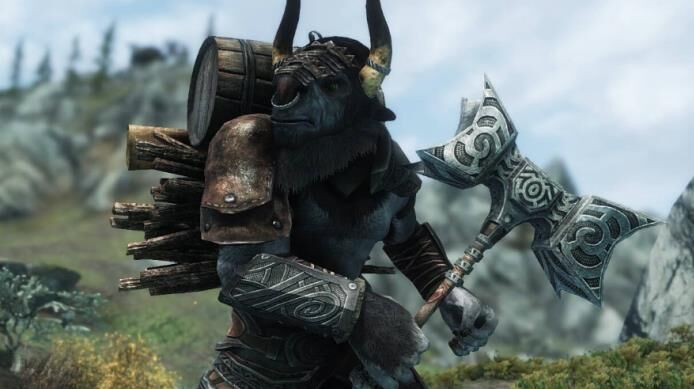
伪全屏怎么删除
删除上古卷轴5手游伪全屏的操作步骤如下:
在进入游戏之后,点击游戏右上角的设置按钮,进入游戏设置界面。
在游戏设置界面中,向下滑动,找到“高级选项”按钮并点击。
在高级选项界面中,可以看到一个“竖屏模式”的选项,点击开启。
步骤四:保存设置并退出
完成上述步骤后,点击“确定”按钮保存设置,并退出游戏设置界面。
经过以上四个简单的步骤,你就成功地删除了上古卷轴5手游的伪全屏模式。此时,重新启动游戏,你将能够享受到更完整、更清晰的游戏画面,同时操作也会更加顺畅。相信通过这种方式,你一定能够提升自己的游戏体验。
除了通过游戏设置删除伪全屏模式,你还可以通过修改游戏文件来实现。删除伪全屏模式的另一种方法:
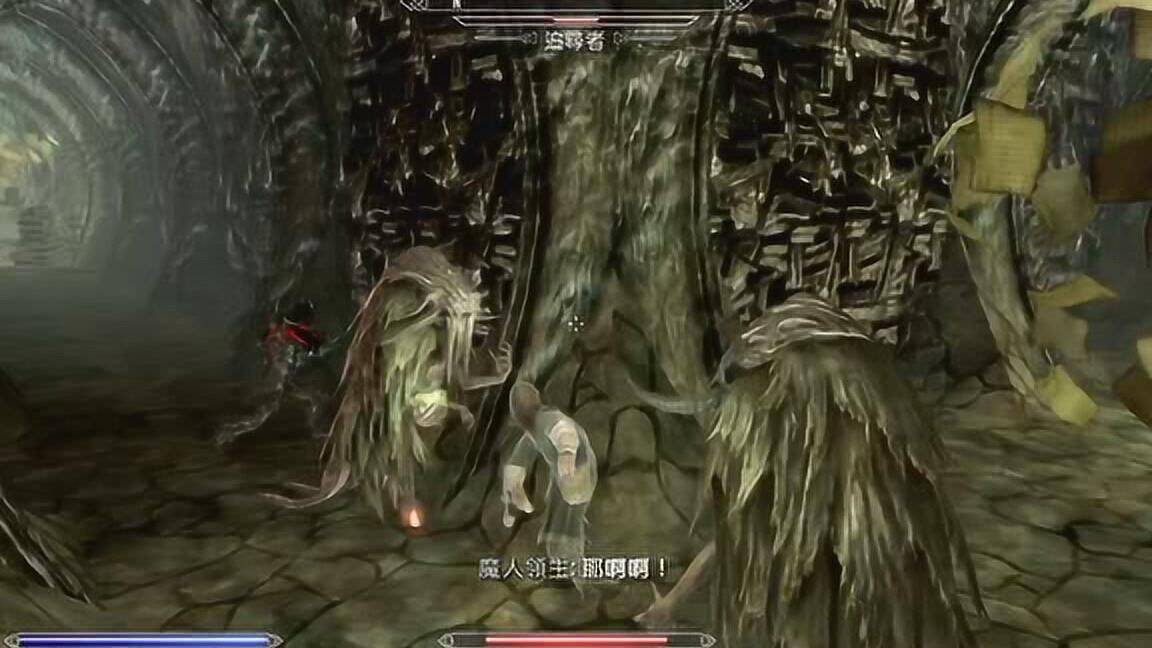
伪全屏怎么删除
步骤一:找到游戏资源文件
进入手机文件管理器,找到上古卷轴5手游的安装文件夹。
步骤二:进入游戏数据文件夹
在游戏安装文件夹中,找到名为“data”或“数据”文件夹,并进入。
步骤三:编辑游戏设置文件
在打开的文件中,寻找“bfull screen=1”或“bfullscreen=1”这一行,将其中的“1”改为“0”,保存并退出。
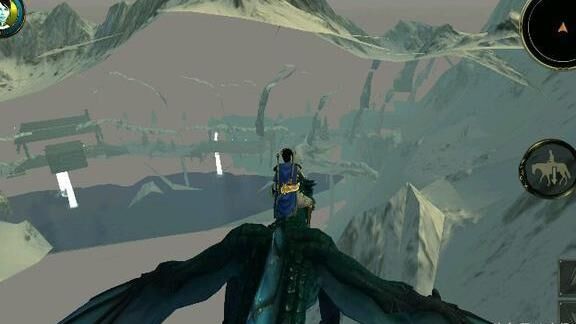
伪全屏怎么删除
通过以上步骤的操作,你也能够成功地删除上古卷轴5手游的伪全屏模式。
删除上古卷轴5手游的伪全屏模式可以通过游戏设置或者修改游戏文件两种方式来实现。希望通过本文的介绍,能够帮助到有需要的玩家。享受游戏的过程中,更流畅、更清晰的画面效果将为你带来更好的游戏体验。